
桌面版上手指南
我现在就想聊天!
没问题,跟着我来:
- 完成入门引导教程
- 选择您想要的 LLM / AI 提供商(在演示视频中,我选择了 OpenRouter)
- 输入与 LLM / AI 进行交互需要的 API 密钥(会作为角色的「大脑」或「灵魂」)
- 挑选一个合适的聊天(Chat)模型(在演示视频中,我选择了
DeepSeek V3 0324) - 从系统托盘中禁用 悬停时淡化 模式
- 将鼠标悬停在「角色模型」的界面上,点击聊天气泡图标,这将调出聊天窗口
- 现在输入点什么就可以开聊了!
在本地使用 Ollama?
您需要设置系统环境变量 OLLAMA_ORIGINS=*, 并在设置完成后重启 Ollama 应用程序。
嗯,确实,这节奏太快了。我想... 你应该还没搞明白「悬停时淡化」到底是什么功能, 以及如何自定义所有设置,对吧?
我们仍处于开发的早期阶段,许多功能尚未完全可用。
其中一些功能尚未真正就绪,但我们正努力让它们尽快实现:
- 文本转语音(语音控制)功能
- 本地语音合成(例如 GPT-SoVITS、IndexTTS 等)
- AI 唱歌
- 从用户界面配置 Discord(但已经可以用了!只是需要掌握一些写代码的能力才能配置)
- 从用户界面配置 Minecraft Agent 智能体(但已经可以用了!只是需要掌握一些写代码的能力才能配置)
但首先。。。
谢谢你!
感谢你下载并试用它!
下载完成后,你可以从任何位置启动 AIRI。你将看到用户界面由两部分组成:
- 新手引导 / 设置向导
- 模型(可显示 Live2D 和 VRM 模型)
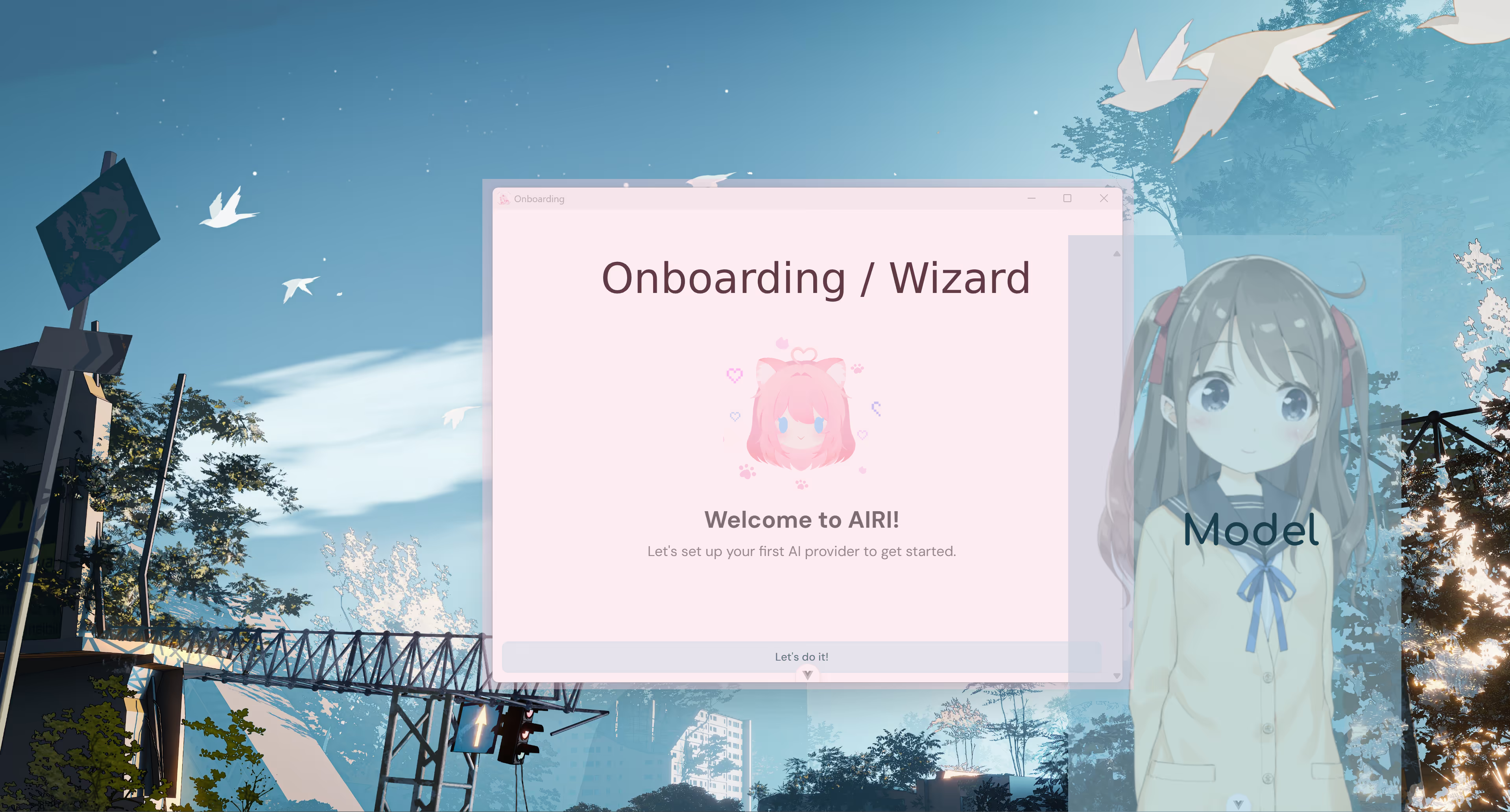
我们还在系统托盘中提供了其他选项/命令,包括:
- 显示 / 隐藏
- 打开设置
- 自动定位窗口
- 等等。
让我们从逐一讲解基本概念和功能开始吧。
窗口控制
我们将介绍以下几个内容:
- 如何与模型窗口互动?
- 如何移动模型窗口?
- 如何调整其大小?
悬停时淡化
快捷键速记
要切换此功能(即可与模型进行交互),请使用快捷键Shift + Alt + I 。
你可以在以下位置自定义按键映射:[设置]-> [外观] -> [通用] -> [快捷键]
你会发现,当鼠标悬停在模型上时,Live2D/VRM 模型会逐渐淡出或消失, 此时你无法通过光标与它进行交互。
这是因为默认情况下,悬停时淡化 功能是启用的:也就是说, 每当光标悬停在模型窗口的上方时,模型会淡出,并且你的点击会直接穿透该窗口。
这是一个非常强大的功能,在不断让「伙伴」一直陪伴在身边的过程中,你也可能会越来越发现它的有用之处。比如下面这两种我们想到的两个使用场景:
浏览 CrunchyRoll
浏览 Steam
当然,想要禁用这一功能其实很简单。
有两种方式可以禁用它:
- 系统托盘
- 快捷键
你可以通过以下步骤来切换该功能:
- 右键单击系统托盘图标;
- 点击 窗口模式
- 点击 悬停时淡化
移动窗口
快捷键速记
要切换此功能(即可与模型进行交互),请使用快捷键 Shift + Alt + N。
你可以在 [设置]-> [外观] -> [通用] -> [快捷键] 中自定义按键映射。
调整窗口大小
快捷键速记
要切换此功能(即可与模型进行交互),请使用快捷键 Shift + Alt + A。
你可以在 [设置]-> [外观] -> [通用] -> [快捷键] 中自定义按键映射。
聊天
目前系统托盘中没有直接打开聊天窗口的选项或命令,但我们未来可能会添加这一功能。 目前,要打开聊天窗口,你需要先关闭 悬停时淡化 模式。
快捷键速记
悬停时淡化(Fade on Hover)的快捷键是:Shift + Alt + I.